Nama-nama 34 Provinsi di Indonesia beserta Nama Ibukotanya

Mungkin tidak semua dari kalian mengetahui bahwa Indonesia saat ini memiliki 34 provinsi yang tersebar dari Sabang sampai Merauke dari Miangas hingga Pulau Rote.

Modul PKB Guru SD Kelas Bawah/Awal dan Tinggi/Akhir Kompetensi KK-A s.d KK-J

SIM PKB tampaknya telah benar-benar siap dilaksanakan. Meskipun masih saja terdapat PTK yang mengalami kesulitan dalam melakukan Registrasi dan Login Akun SIM PKB Guru.

Materi MOS/MOPD atau pengenalan lingkungan sekolah tahun pelajaran 2017/2018

Sesuai dengan Pedoman MOS. untuk memberikan kemudahan dan kelancaran pelaksanaan kegiatan di sekolah-sekolah dan menyesuaikan situasi dan kondisi masing-masing sekolah.

Ini Contoh Kreativitas Guru dalam Penguatan Pendidikan Karakter

“Jangan remehkan kreativitas guru. Jangan pesimis. Kita harus optimis,” tegas Direktur Guru dan Tenaga Kependidikan (Dirjen GTK) Sumarna Surapranata. Hal itu diungkapkannya terkait kemampuan guru berkreasi dalam menciptakan kegiatan yang mendukung Penguatan Pendidikan Karakter (PPK).

Inilah Kaldik TP. 2017/2018 Kalender Pendidikan Tahun Pelajaran 2017/2018 Lengkap yang bisa di dpwnload secara grtais

Postingan kali ini yaitu tentang Kalender Pendidikan atau Kalender Akademik atau bisa juga secara akronimnya Kaldik Tahun Pelajaran 2017/2018 sengaja kami bagikan karena untuk memenuhi kebutuhan para sekolah, kepala sekolah, guru. Kalender Pendidikan ini diperuntukan bagi SD/MI SMP/MTs SMA/MA dan SMK/MAK.

Thursday, December 15, 2016

Download Cara Menghilangkan Garis Tabel di Microsoft Word

Cara Menghilangkan Garis Tabel di Microsoft Word - Sahabat Blog Edu di mana saja berada mudah-mudahan kali ini dalam keadaan sehat dan bahagia. Amin
Blog Edu kali ini akan berbagi sedikit Cara Menghilangkan Garis Tabel di Microsoft Word. Tabel sangat membantu kita dalam membuat dokumen di Microsoft Word. Garis pada tabel membantu kita untuk membatasi hubungan antar data ketika kita sedang menjelaskan data yang kita tampilkan. Meskipun demikian, kadang garis tersebut tidak kita butuhkan tetapi kita tetap membutuhkan bentuk dan cell yang ada di tabel. Contoh aplikasi dari garis tabel yang tidak terlihat tersebut bisa langsung misalnya pada dokumen yang kita buat, kita ingin menambahkan pada akhir dokumen ada tiga orang yang menandatangani dokumen tersebut. Kita bisa membuatnya dalam bentuk tabel tapi tentunya dengan garis tabel tidak terlihat saat dokumen tersebut di cetak / print.
Untuk menghilangkan garis tabel atau border tabel di Microsoft Word kita bisa melakukannya dengan cara berikut:
1. Pertama-tama pilih tabel yang akan kita hilangkan garis bordernya
2. Pilih cell yang akan dihilangkan garis border.
3. Tampilkan popup menu microsoft word dengan cara klik kanan pada cell yang sudah di pilih tersebut
4. Pada popup menu, pilih item Border and Shading….


Gambar 1

5. Selanjutnya ada dua alternatif cara untuk menghilangkan garis atau border cell pada tabel.
-Cara pertama, anda pilih opsi Custom pada panel sebelah kiri, lalu klik pada tombol yang ada pada preview diagram untuk menghilangkan garis atau border vertikal maupun horizontal tertentu yang ingin anda hilangkan.
-Cara kedua, bila anda ingin menghilangkan semua garis, akan lebih cepat jika pada panel sebelah kiri anda langsung memilih bentuk None. Bila anda memilih None, maka semua garis atau border pada tabel akan langsung dihilangkan.
Gambar 2
6. Setelah selesai merubah garis tabel, klik tombol OK untuk meminta microsoft word menerapkannya pada cell tabel yang telah anda pilih.

Tips Menghilangkan Garis Tabel / Border

Selain bisa menggunakan cara diatas, anda bisa menghilangkan atau memunculkan garis pada tabel dengan cara mengakses langsung pada toolbar yang ada bada ribbon home. Untuk lebih jelasnya anda dapat lihat fasilitas yang disediakan untuk pengaturan format garis pada tabel melalui gambar dibawah ini.
Gambar 3

DOWNLOAD FILE LENGKAPNYA >>> DI SINI

Terima kasih telah membaca Cara Menghilangkan Garis Tabel di Microsoft Word. Semoga bermanfaat.

Monday, December 12, 2016

Download Free Simulasi Mengolah Nilai kurikulum 2013 Tahun 2016

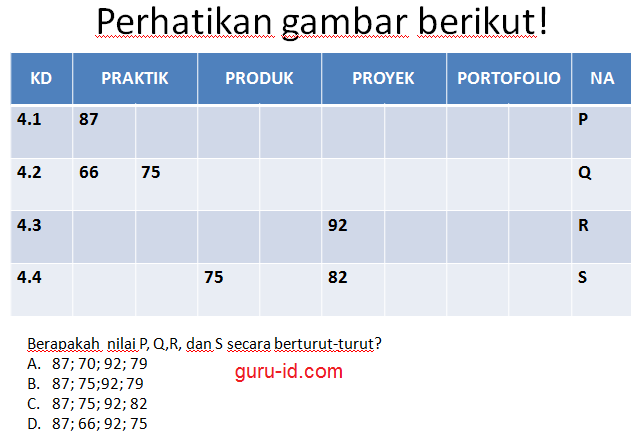
Download Free Simulasi Mengolah Nilai kurikulum 2013 Tahun 2016  - .Sahabat guru sekarang sedang membaca Blog Edu, yaitu tentang Download Free Simulasi Mengolah Nilai kurikulum 2013 Tahun 2016. Simulasi adalah suatu proses peniruan dari sesuatu yang nyata beserta keadaan sekelilingnya (state of affairs). Aksi melakukan simulasi ini secara umum menggambarkan sifat-sifat karakteristik kunci dari kelakuan sistem fisik atau sistem yang abstrak tertentu. Sedangkan yang akan kami bagikan melalui tulisan ini adalah tentang cara pengolahan nilai kurikulum 2013 pada kompetensi sikap spritual dan sosial maupun kompetensi pengetahuan, kompetensi keterampilan kami sajikan pada simulasi cara pengolahan nilai kurikulum 2013 tahun 2016 ini.

Kami berharap, Dengan bentuk simulasi mengelolah nilai ini, bapak dan ibu guru akan lebih mudah dalam mengolah hasil belajar peserta didik nya berikut adalah panduan mengelolah nilai kurikulum 2013
Cara Mengolah nilai kurikulum 2013 Tahun 2016


Bagaimana apakah simulasi penilaian kurikulum 2013 diatas sudah cukup jelas? Jika belum silahkan download file power point lengkapnya DISINI
Semoga membantu dan bermanfaat. Amin
Sumber : http://www.guru-id.com

Sunday, December 11, 2016

Cara Memasang dan Menggunakan WhatsApp di Laptop atau di Komputer

Cara Memasang dan Menggunakan WhatsApp di Laptop atau di Komputer - Ass. Wr. Wb. Sahabat Blog Edu kali ini akan share .
Kalau biasanya sobat rutin menggunakan WhatsApp melalui ponsel pintar, sekarang aplikasi pesan instan yang cukup populer ini bisa diakses melalui PC/Komputer atau Laptop. Jadi, anda bisa mengetikkan pesan yang panjang dengan mudah tanpa khawatir typo alias salah ketik. Hal ini juga bisa membuat anda lebih nyaman saat mengetikkan pesan ke teman atau kerabat anda. Saat anda sedang menggunakan laptop baik itu bekerja, ngeblog, browsing, dan lain lain anda tak perlu lagi mengecek ponsel apakah ada pemberitahuan dari  WhatsApp. Hmmm he he he
Baca juga : Telegram, aplikasi Chatting Open Source yang menarik

Bagi anda yang suka chatting di kantor, fitur terbaru dari WhatsApp itu bisa mendongkrak citra di mata bos. Bos anda akan menyangka anda serius menuntaskan pekerjaan anda, padahal anda sedang asyik chattingan dengan WhatsApp. Haaay aseeeeknYAAA...
Baik, inilah langkah-langkah yang harus anda lakukan bila ingin menggunakan WhatsApp di Laptop atau Komputer alias WhatsApp Web. Caranya sangatlah mudah kok.
Pertama, pastikan browser Google Chrome telah siap digunakan di Laptop anda. Kenapa harus Google Chrome ? Karena saat ini WhatsApp Web belum kompatibel dengan browser lain, seperti Mozilla, Internet Explorer, dan lain-lain. Jika di laptop anda belum terinstall Google Chrome, Silahkan mengunduh dan menginstallnya di http://goo.gl/Ex43ok
Kedua, periksalah apakah WhatsApp yang terinstall di ponsel anda telah mendukung layanan WhatsApp Web. Caranya berbeda-beda, tergantung sistem operasi yang tertanam pada ponsel anda. Jika anda pemakai  Android . Windows Phone, dan Nokia seri 60 ( Symbian OS ), jalankan WhatsApp, kemudian tekan menu.
Bila sudah ada pilihan WhatsApp Web, berarti versi WhatsApp yang anda gunakan sudah siap dipakai menikmati layanan WhatsApp Web.
Cara pengecekan di peranti Blackberry tidak sama. Pengguna BlackBerry OS7 dan versi sebelumnya, silahkan masuk ke WhatsApp, Chats, lalu menekan tombol menu. Disana seharusnya ada pilihan WhatsApp Web.
Sementara itu pemakai BlackBerry10 mesti membuka WhatsApp dan menyapukan jari dari bagian atas layar ke bawah. Pastikan ada pilihan WhatsApp Web.
Langkah pemeriksaan di Nokia Asha layar sentuh berbeda lagi. Jalankan Whatsapp, sapukan jari dari bagian bawah layar ke atas, dan pastikan tersedia pilihan WhatsApp Web.
Lalu bagaimana jika tidak ada ada pilihan WhatsApp Web ? Itu berarti WhatsApp perlu diperbarui. Usai update tidak ada pilihan WhatsApp Web ? Hmm... lakukan cara ini: Hapuslah WhatsApp, kemudian lakukan Instalasi ulang.
Ketiga, pastikan laptop dan ponsel memiliki koneksi  internet yang stabil dan relatif cepat. Relatif cepat disini tidak harus mencapai belasan Mbps. Mengacu pada pengalaman penulis, sekitar 0,3Mbps pun sudah memadai, asalkan kecepatan tidak naik turun alias stabil.
Keempat, Jalankan Google Chrome di laptop atau komputer, lalu ketikkan web.whatsapp.com pada addres ar di browser sobat. Halaman WhatsApp bakal terbuka. Di sisi kiri atas terdapat sebuah QR Code, sedangkan di sisi kanan atas tampil tulisan "WhatsApp Web; Scan code with your phone to log in."
Di bawahnya ada panduan untuk mengakses menu WhatsApp Web di ponsel. Ada Android, BlackBerry, Windows Phone dan Nokia. Dimanakah Apple ? Pengguna iPhone atau iPad harus bersabar dulu. WhatsApp belum tersedia untuk pengguna "Apel Growak".
Kelima, bukalah WhatsApp di ponsel dan masuklah ke menu WhatsApp Web yang langkah-langkahnya sudah admin paparkan di poin kedua. Arahkan kamera ke QR Code di layar Laptop atau Komputer.Dalam hitungan detik, WhatsApp di ponsel akan "dicerminkan" ke layar Laptop atau Komputer.
Horeee selesai, Selamat mencoba, dan bersukaria chatt dengan WhatsApp.
Buat teman semua apalagi banyak kadang kita lupa untuk mengingatnya, alangkah baiknya teman Libarary Guru semuannya untuk memiliki artikelnya. Maka dari itu Library Guru menyediakan filenya yang bisa di unduh secara gratis pada link di bawah ini.

[DOWNLOAD] Artikel > Cara Memasang dan Menggunakan WhatsApp di Laptop atau Komputer

Sumber : https://ontipstech.blogspot.co.id
Semoga ada manfaatnya bagi kita semua. Amiiinnn

Saturday, December 10, 2016

POWERPOINT BAHASA INGGRIS ANIMALS ATAU HEWAN-HEWAN

A singular noun names one person, place, thing, or idea, while a plural noun names more than one person, place, thing, or idea. There are a few basic rules to remember when it comes to turning a singular noun into a plural noun. 1. Most singular nouns need an 's' at the end to become plural.

DOWNLOAD GRATIS FILENYA DI BAWAH INI

 
Semoga bermanfaat. Amin

Friday, December 9, 2016

Media Pembelajaran Interaktif Matematika Bangun Datar Simetris Kelas 4 Semester 2

Bangun simetris adalah bangun yang dapat dilipat (dibagi) menjadi dua bagian yang sama persis baik bentuk maupun besarnya. Sedangkan bangun tidak simetris disebut bangun asimetris. Garis lipat yang menentukan benda simetris disebut garis simetri atau sumbu simetri.
Langsung klik link download di bawah ini
DOWNLOAD <<<  Media Pembelajaran Interaktif Matematika Bangun Datar Simetris Kelas 4 Semester 2
Semoga memabntu dan bermanfaat. Amin

Thursday, December 8, 2016

Kumpulan Aplikasi Administrasi Pendidikan Untuk Sekolah Dan Guru Lengkap Download Gratis

Kumpulan Aplikasi Adminitrasi Pendidikan Untuk Sekolah Dan Guru Lengkap Download Gratis - Dengan mengucapkan rasa syukur kepada Allah SWT, Blog Edu  ingin membagikan aplikasi pendidikan yang sudah kami rangkum dari berbagai sumber dan sebelumnya ada yang sudah saya bagikan kepada teman semua dalam artikel secara terpisah. Postingan kali ini dengan judul "Kumpulan Aplikasi Pendidikan Sekolah Lengkap Download Gratis". Untuk lebih memudahkan sahabat semua mengetahui berbagai kumpulan lengkap aplikasi pendidikan yang bisa anda download gratis.
Kumpulan Aplikasi Pendidikan Guru Sekolah Lengkap Download Gratis ini termasuk dokumen penting dalam mengolah data sekolah / madrasah masing-masing. Baik itu PAUD TK RA, SD MI, SMP MTs, MA SMA, dan yang sederajat.

Maka untuk memudahkan teman semua yang ingin memiliki aplikasi pendidikan versi lengkap ini, bisa di download pada link-link di bawah ini:
[Download] >>> Aplikasi Pembuatan RPP dan Silabus Otomatis
[Download] >>> Aplikasi Raport Kurikulum 2013 Terbaru
[Download] >>> Aplikasi Buku Induk Siswa Download Gratis Tanpa Protect
[Download] >>> Gratis Aplikasi Kisi-kisi Soal PG Uraian Essay
[Download] >>> Gratis Aplikasi Penilaian KTSP SD
[Download] >>> Aplikasi Olah Nilai Semester Terbaru
[Download] >>> Aplikasi Tabungan Siswa v1.0xlsx
[Download] >>> Aplikasi Kelas Terlengkap
[Download] >>> Aplikasi Data Base Sekolah
[Download] >>> Gratis Aplikasi Cetak Buku Leger Siswa
[Download] >>> Aplikasi Perpustakaan Sekolah dan Umum
[Download] >>> Aplikasi Absen Siswa
[Download] >>> Gratis Aplikasi Buku Induk Siswa PAUD TK RA Format Excel
[Download] >>> Gratis Aplikasi Buku Induk Siswa SD MI Format Excel
[Download] >>> Gratis Aplikasi Buku Induk Siswa SMP MTs Format Excel
[Download] >>> Update Aplikasi Buku Kas Umum Sekolah Download Gratis
[Download] >>> Aplikasi atau Software Surat Menyurat Gratis
[Download] >>> Aplikasi Cetak Rekap Nilai Siswa UTS UAS dan Raport KTSP
[Download] >>> Aplikasi Perpusakaan Sekolah Excel
[Download] >>> Aplikasi Program Guru Wali Kelas Sekolah Lengkap Excel
[Download] >>> Adminitrasi Kelas Guru
[Download] >>> Aplikasi Administrasi Guru Kelas SD versi 2 baru
[Download] >>> Aplikasi Administrasi Guru Kelas Baru
[Download] >>> Aplikasi Administrasi Guru Wali Kelas SMP, SMA, SMK
[Download] >>> Aplikasi Raport Tematik MI Final
[Download] >>> Aplikasi Raport K 13 Kelas 1
[Download] >>> Aplikasi Raport K 13 Kelas 4
[Download] >>> Aplikasi Cetak SK Kegiatan Sekolah
[Download] >>> Aplikasi Daftar Satu SD xls
[Download] >>> Aplikasi Daftar Satu v15.5 PTK 25.rar
[Download] >>> Aplikasi Laporan Hasil UTS, UAS, UKK, US 
[Download] >>> Aplikasi Administrasi Pegawai
[Download] >>> Aplikasi SKP
Mungkin hanya itu dari Blog Edu tentang Kumpulan Aplikasi Pendidikan Untuk Sekolah Dan Guru Lengkap Download yang bisa teman-teman download secara gratis. Dari semua yang ada ini, mungkin ada yang tidak tercantum disini. Bisa anda download aplikasinya di halaman ini. Semoga manfaat...Amin.

Wednesday, December 7, 2016

Cara Membuat Logo Dengan Mudah

Cara Membuat Logo Dengan Mudah - Selamat beraktivitas untuk semuanya. Kali ini mitazaidu akan membagikan cara membuat logo dengan mudah. Mungkin anda pernah membuat logo dengan software-software untuk desain gambar vektor dan raster. Memang, software-software seperti itu lah yang menjadi jagoan dalam hal pembuatan desain logo, brosur, spanduk dan hal-hal serupa. Tapi perlu anda ketahui, untuk membuatnya diperlukan imajinasi, kreatifitas dan cukup keterampilan dalam menguasai software tersebut.

Bagi anda yang tidak bisa menggunakan software desain vektor dan raster, anda dapat menggunakan software yang bernama Sothink Logo Maker. Tidak perlu takut kesulitan dalam menggunakan software ini karena dalam penggunaanya sangatlah mudah. Software ini menyediakan banyak contoh logo yang bisa anda gunakan. Jadi anda hanya perlu mengganti teks/tulisan dan berikan sedikit perubahan warna ataupun bentuknya.

Cara Membuat Logo Dengan Mudah

Kebetulan saya sendiri jgua menggunakan versi trial dari software ini untuk membuat logo-logo sederhana. Karena saya kurang begitu mahir dalam menciptakan ide kreatif untuk membat logo.. Kurang lebih tampilannya seperti di bawah ini :
Kenapa saya bilang mudah menggunakannya ? Perlu anda ketahui, software ini memiliki banyak template logo yang bisa anda gunakan. Seperti logo pada gambar di atas, itu berasal dari template dan saya hanya mengedit bagian teks nya saja.. (Berikut contoh sebagian template yang disediakan oleh Sothink Logo Maker !)

 Jika anda tertarik untuk menggunakan software pembuat logo ini, anda bisa mencoba menggunakan versi trial selama 30 hari yang disediakan. Silahkan anda download dari situs resmi nya http://www.sothink.com/product/logo-maker/
 
Disana terdapat 2 pilihan, BUY NOW and FREE DOWNLOAD.. Silahkan pilih salah satu..

sumber : http://digitalareas.blogspot.co.id
Baiklah, saya rasa demikian update saya kali ini mengenai Cara Membuat Logo Dengan Mudah , semoga bermanfaat !